


Du willst ein Wandtuch, hast aber kein passendes Foto? Neben unseren fertigen Motiven im Shop findest du im Designer Millionen Premium-Stockfotos zu jedem Thema, zum Beispiel Tausende Bilder von Stränden, Wäldern, Seen und Meeren. Dann ist die Bildbibliothek im Designer dein bester Freund: Über 140 Millionen Premium-Bilder warten direkt im Customizer. Damit du dich in dieser Menge nicht verlierst, zeigen wir dir hier, wie du dein Wandtuch-Motiv auswählen kannst: mit den richtigen Suchbegriffen, einem Blick auf Format und Bildwirkung und ein paar Tricks für ein scharfes Ergebnis.

Schritt für Schritt: So findest du die Premium-Bilder
- Öffne Eigenes Wandtuch gestalten und wähle das Material.
- Klicke auf «Gestalten 🪄» und lege Breite und Höhe für deine Wand fest.
- Klicke im Designer auf «Bilder» oder das gelbe Plus und dann auf «Premium-Fotos».
- Gib im Suchfeld einen Begriff ein, zum Beispiel «Bergsee», «Mandala» oder «Lavendel».
- Wähle ein Bild aus, schiebe und skaliere es im Rahmen, bis der Ausschnitt passt, und lege das Wandtuch in den Warenkorb.


Gut zu wissen: Premium-Bilder sind lizenzierte Profi-Fotos und Illustrationen. Für die Nutzung fällt ein kleiner Aufpreis an, der direkt im Designer angezeigt wird.
Die richtigen Suchbegriffe: So grenzt du die Auswahl ein
Bei 140 Millionen Bildern entscheidet der Suchbegriff. Ein einzelnes Wort wie «Natur» liefert unzählige Treffer, die wenig mit deiner Idee zu tun haben. Besser funktioniert eine Kombination:
- Motiv + Stimmung: «Wald Nebel Morgen» statt nur «Wald».
- Motiv + Stil: «Strand Aquarell», «Löwe Line Art» oder «Berge Ölgemälde».
- Motiv + Farbe: «Mandala beige» oder «Blumen pastell» passt das Bild gleich zu deinem Raum.
- Englische Begriffe: Viele Bilder sind englisch verschlagwortet. «forest», «galaxy» oder «boho pattern» bringen oft zusätzliche Treffer.
Speichere dir beim Stöbern die Begriffe, die gute Ergebnisse bringen. So kommst du schneller ans Ziel, wenn du mehrere Varianten vergleichen willst.

Querformat, Hochformat, Panorama: Das Format zuerst
Bevor du dich verliebst, prüfe das Seitenverhältnis. Für ein breites Wandtuch über dem Sofa oder Bett brauchst du ein Querformat oder ein Panorama. Ein Hochformat musst du sonst stark beschneiden, und oben oder unten fehlt dann das Wichtigste. Für eine schmale Wand im Flur oder neben dem Schrank passt ein Hochformat besser.
Lege deshalb zuerst die Masse deiner Wand fest und such dann nach Bildern, die ungefähr in dieses Format passen. Im Designer siehst du sofort, welcher Ausschnitt auf dem Stoff landet.
Auflösung: Darum musst du dir keine Sorgen machen
Premium-Bilder haben genug Auflösung für jede Grösse, du musst also nichts prüfen. Die Vorschau im Designer wird bewusst in reduzierter Qualität angezeigt, damit alles flüssig läuft. Wenn es beim Hineinzoomen pixelig wirkt, ist das nur die Vorschau, nicht der Druck.

Welches Motiv für welchen Raum?
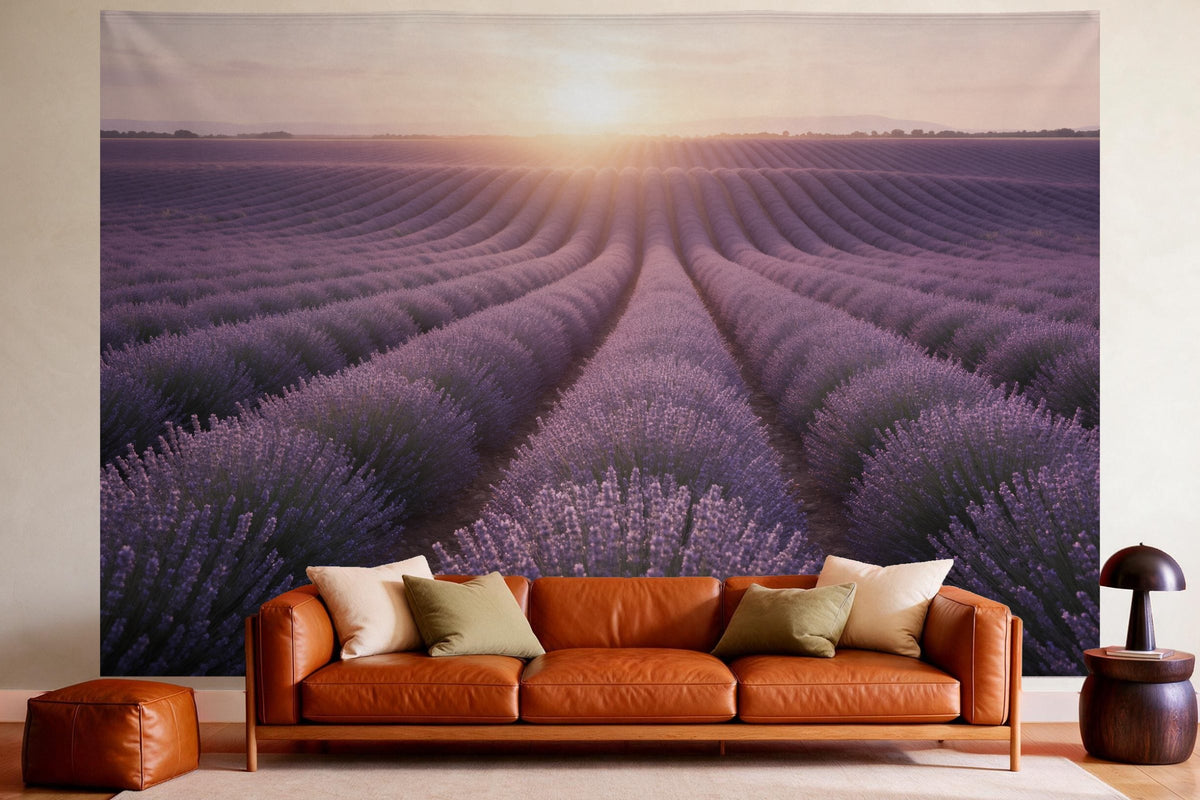
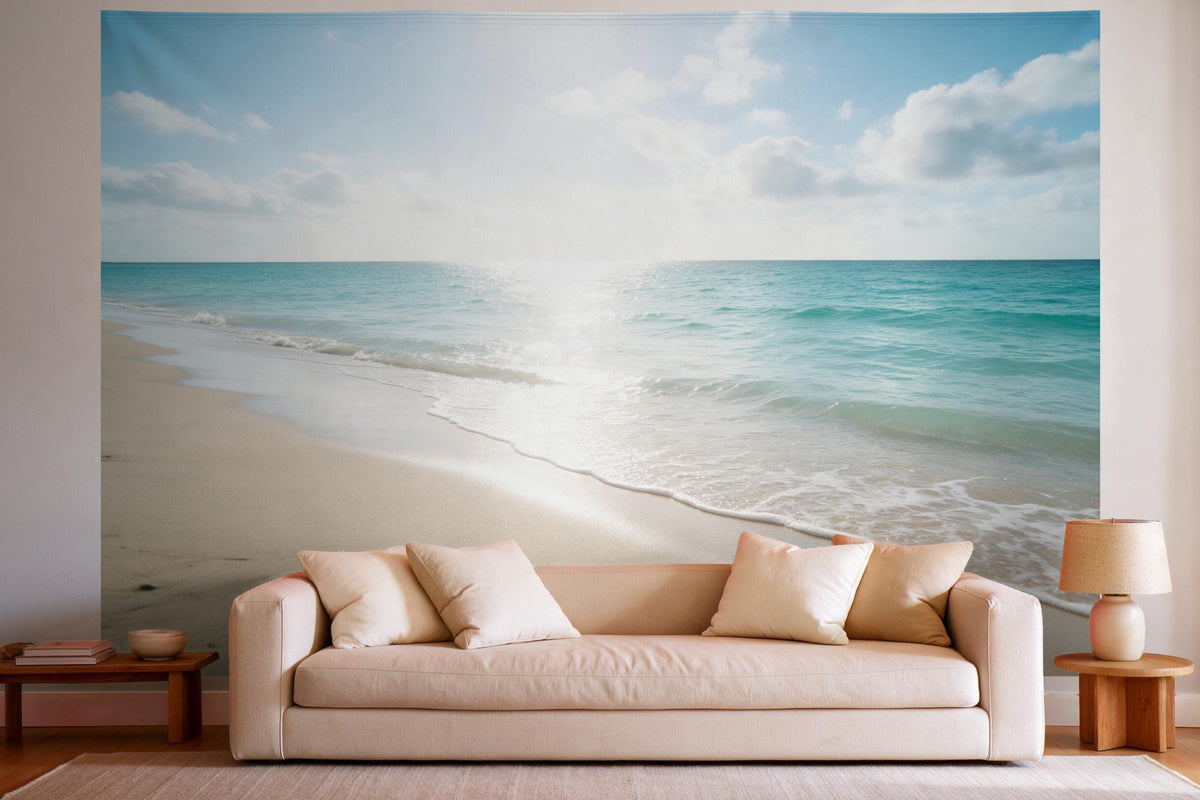
- Wohnzimmer: Landschaften mit Weite, etwa Berge, Seen oder Meer, wirken ruhig und machen den Raum optisch grösser.
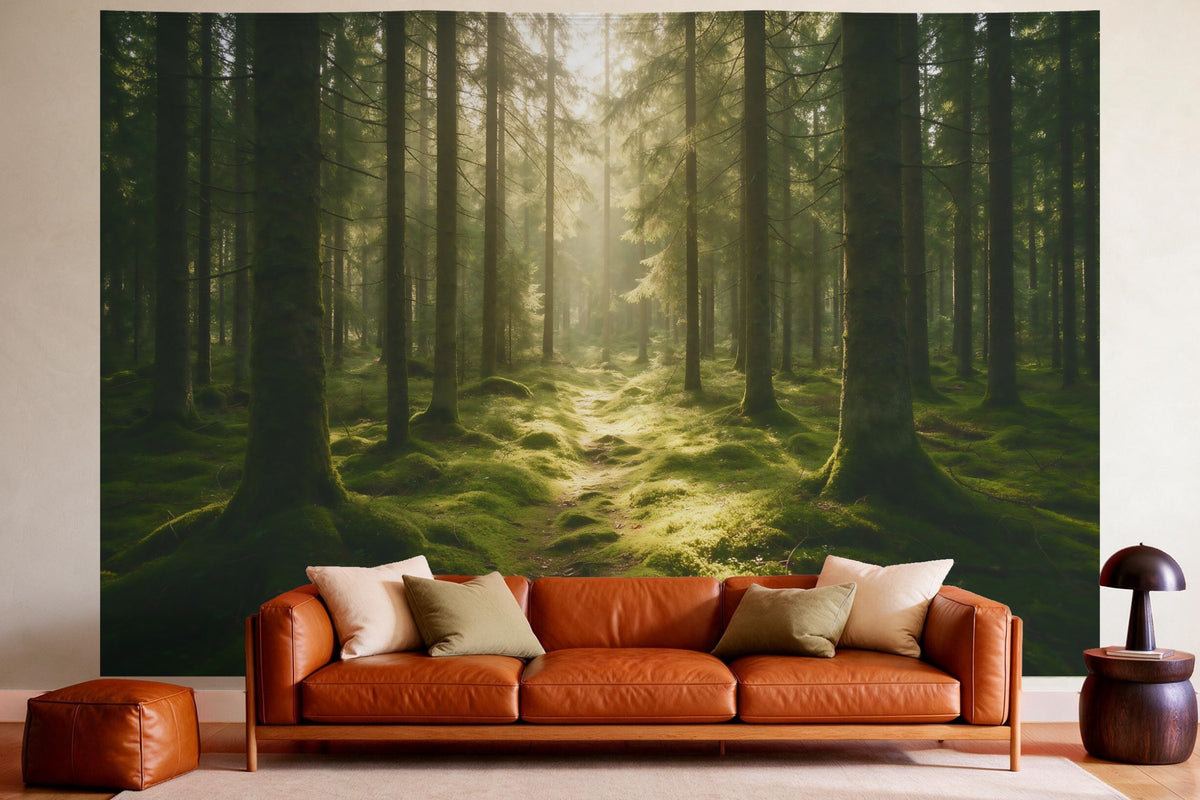
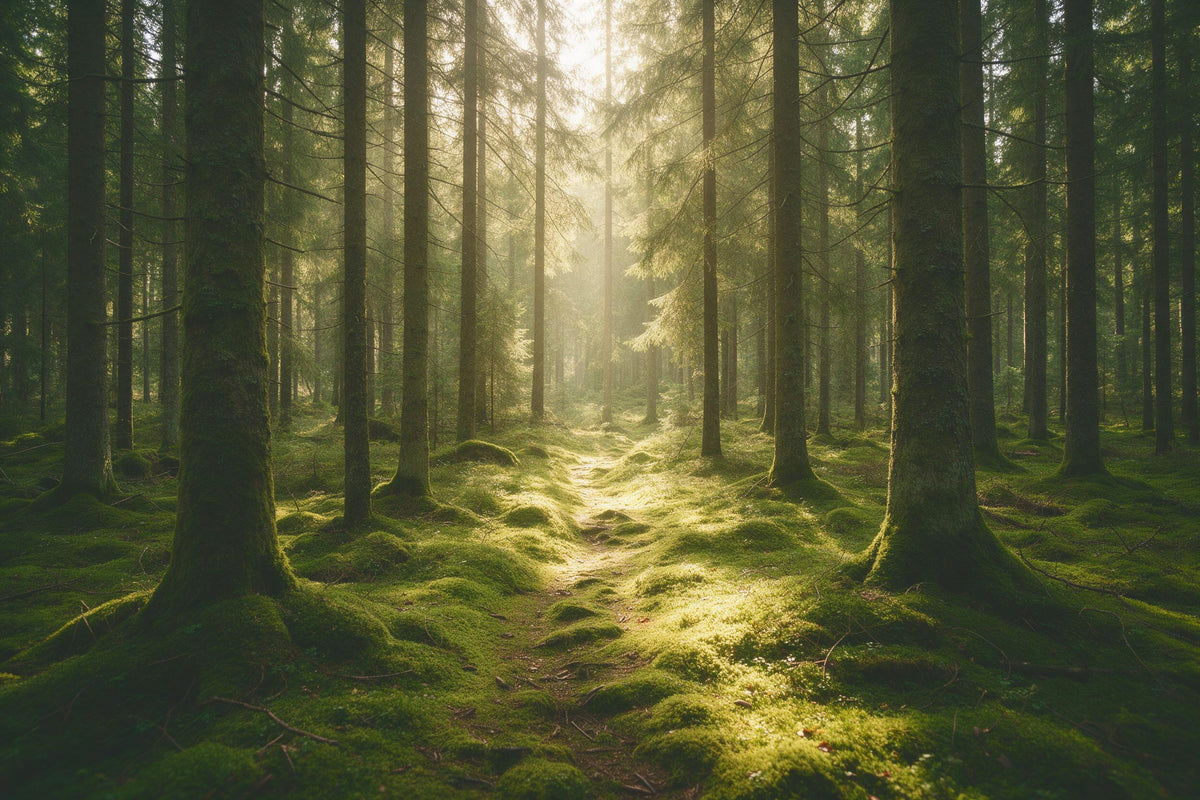
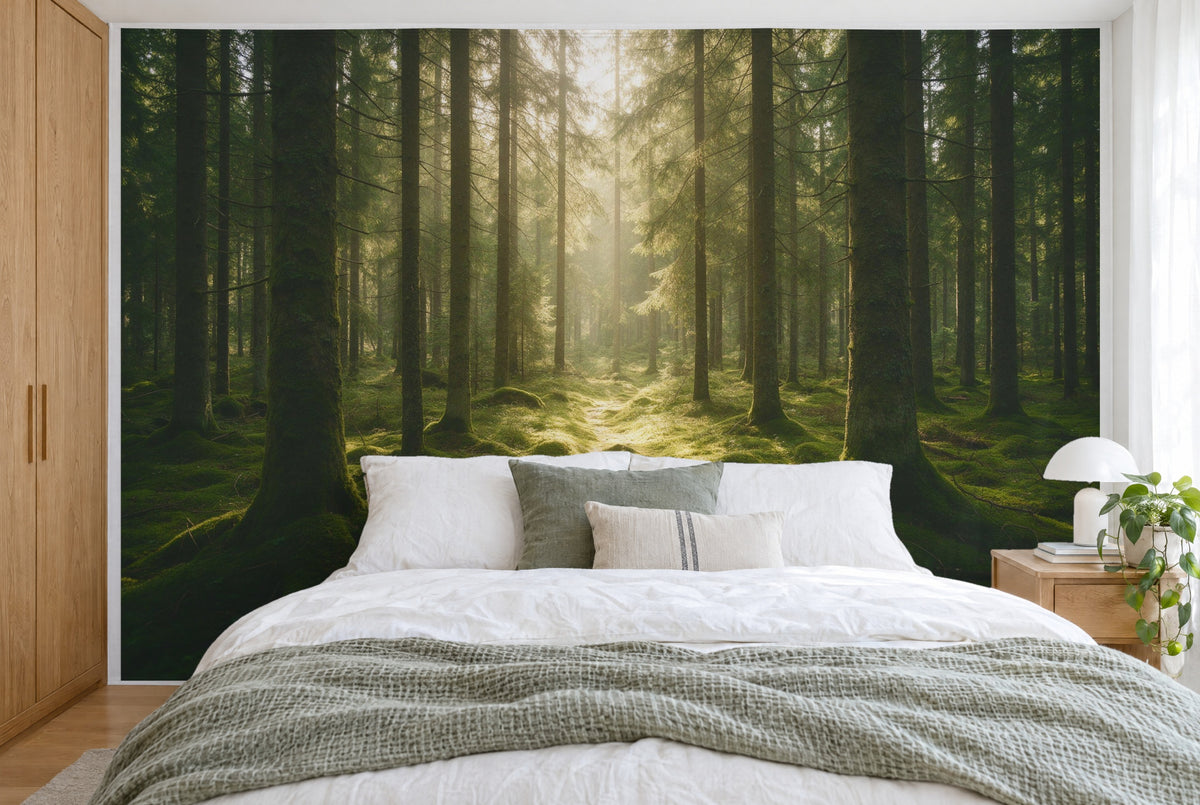
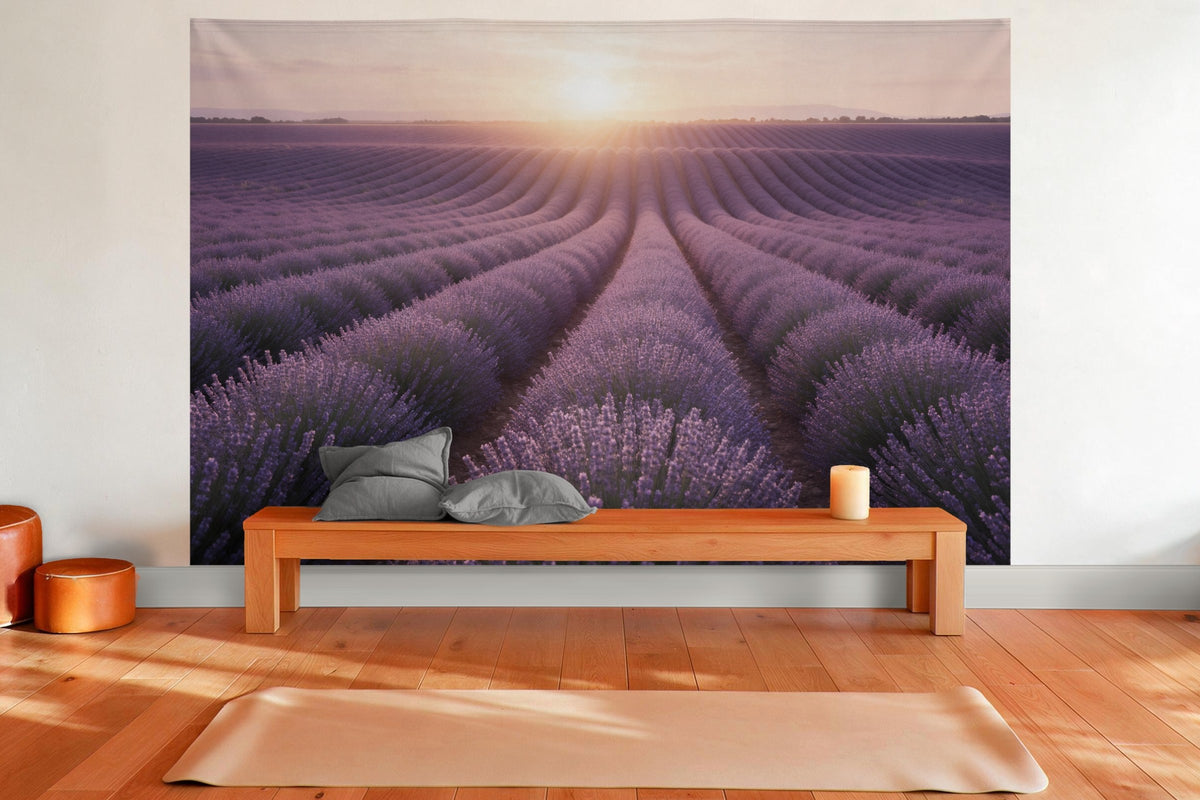
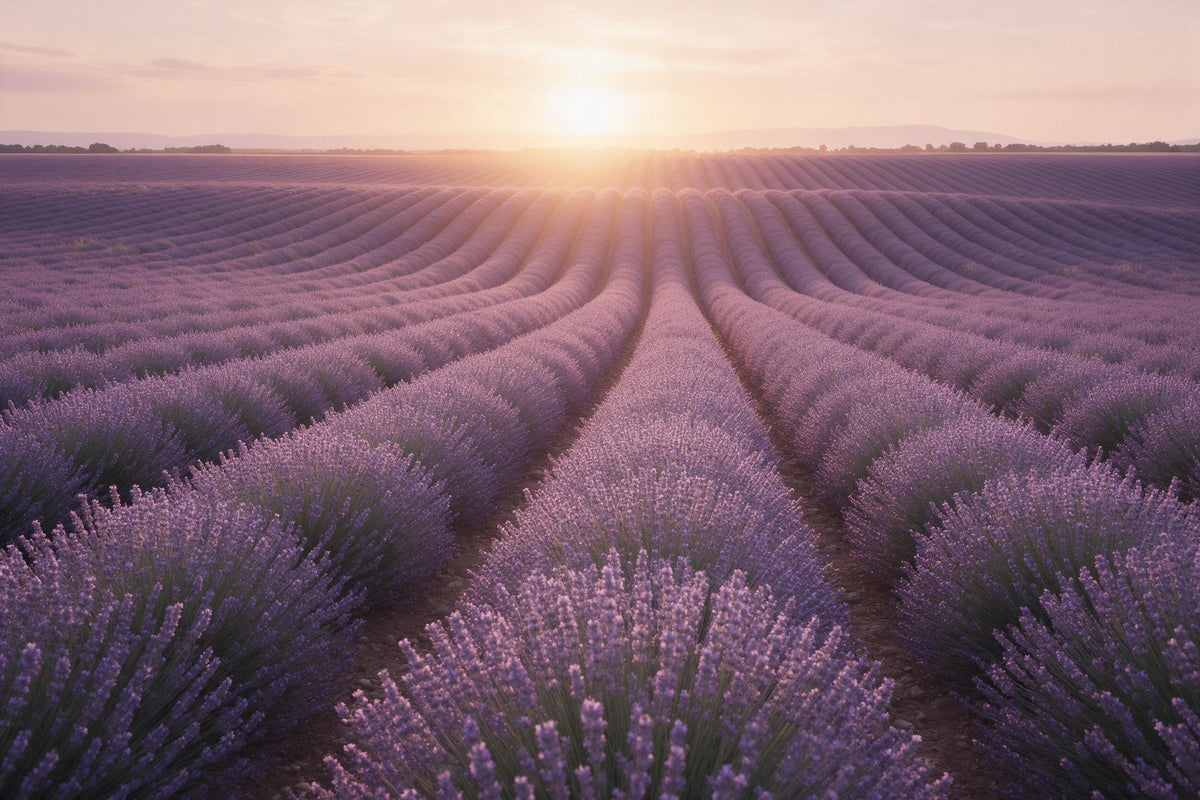
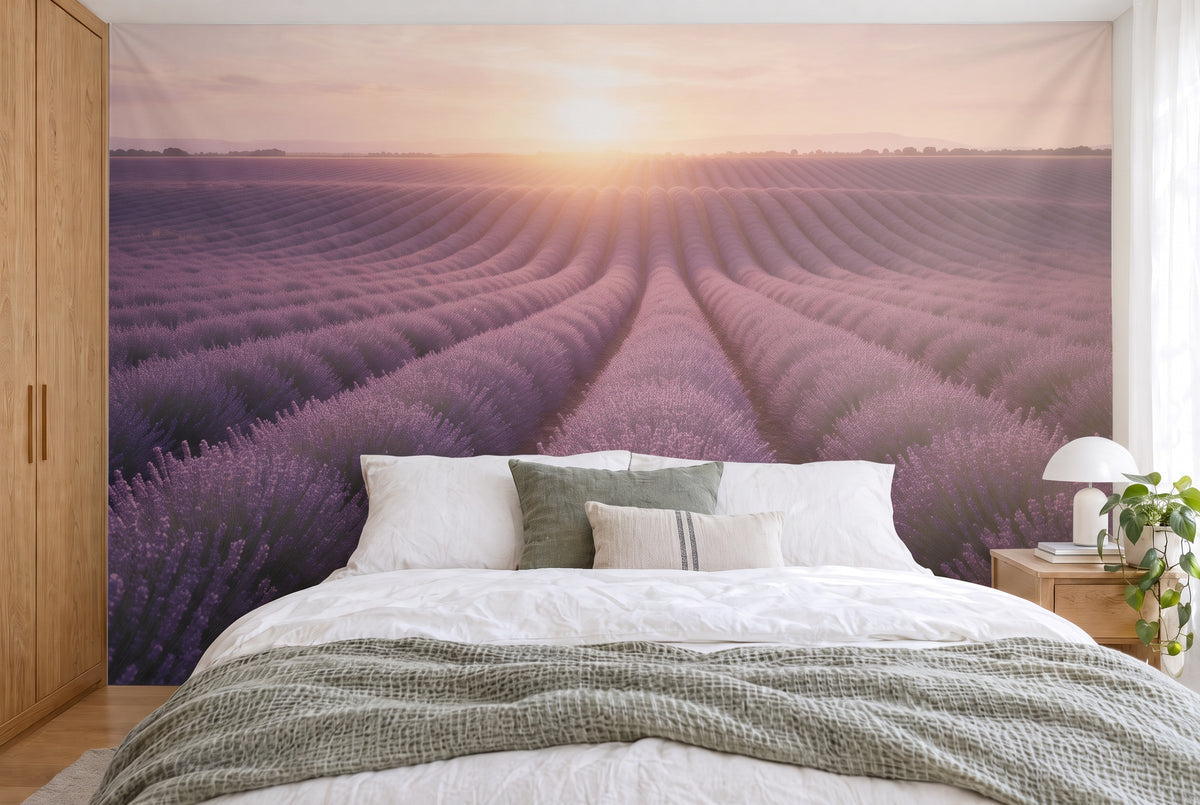
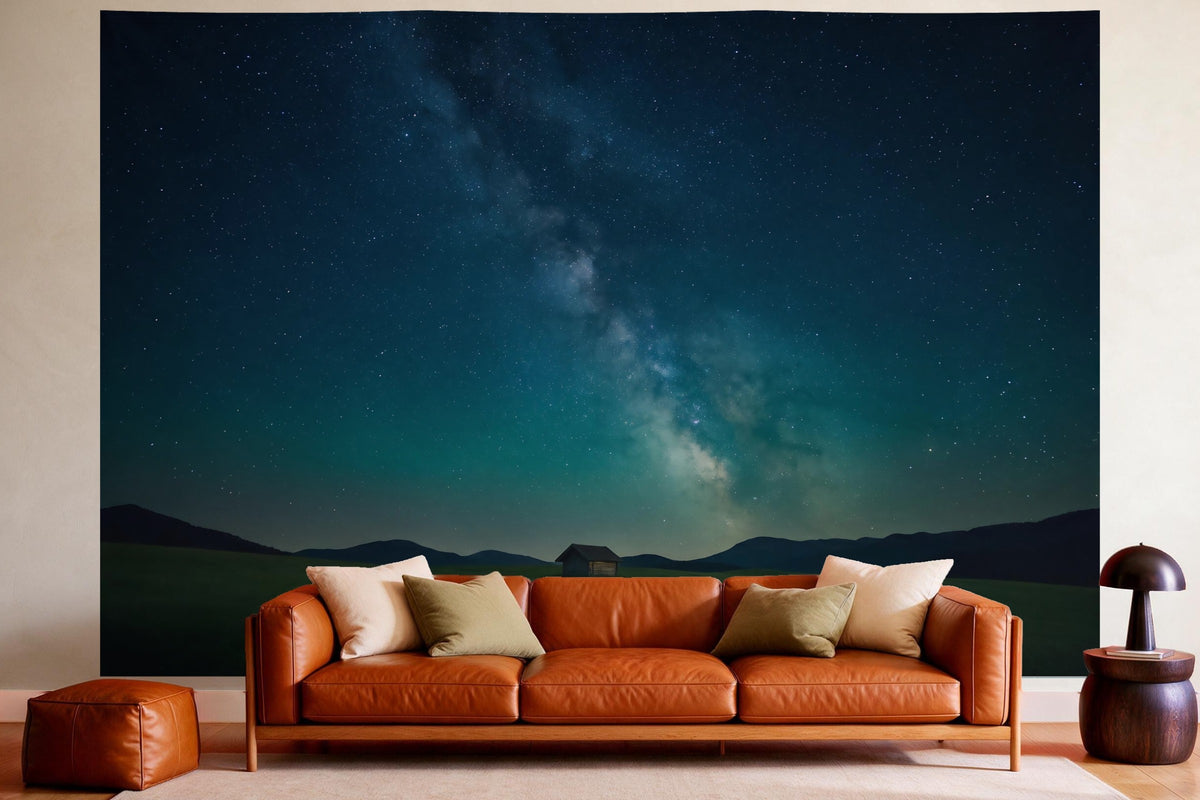
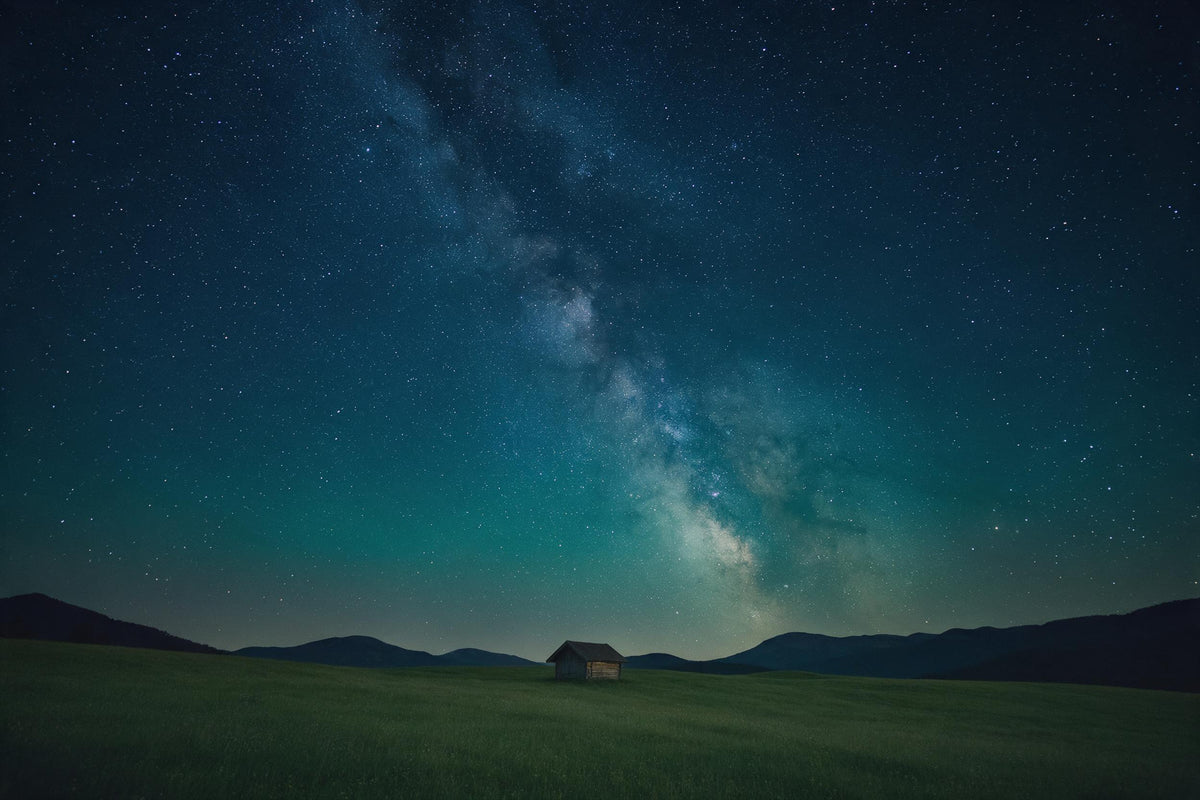
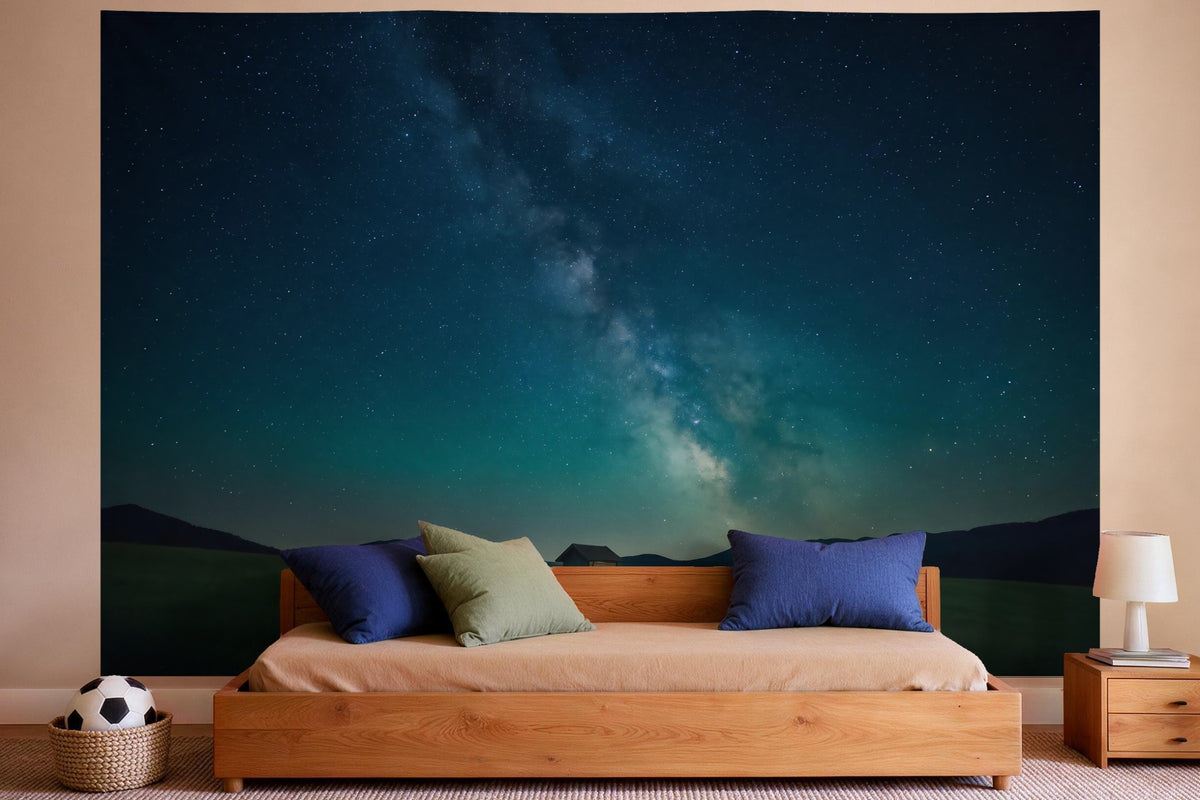
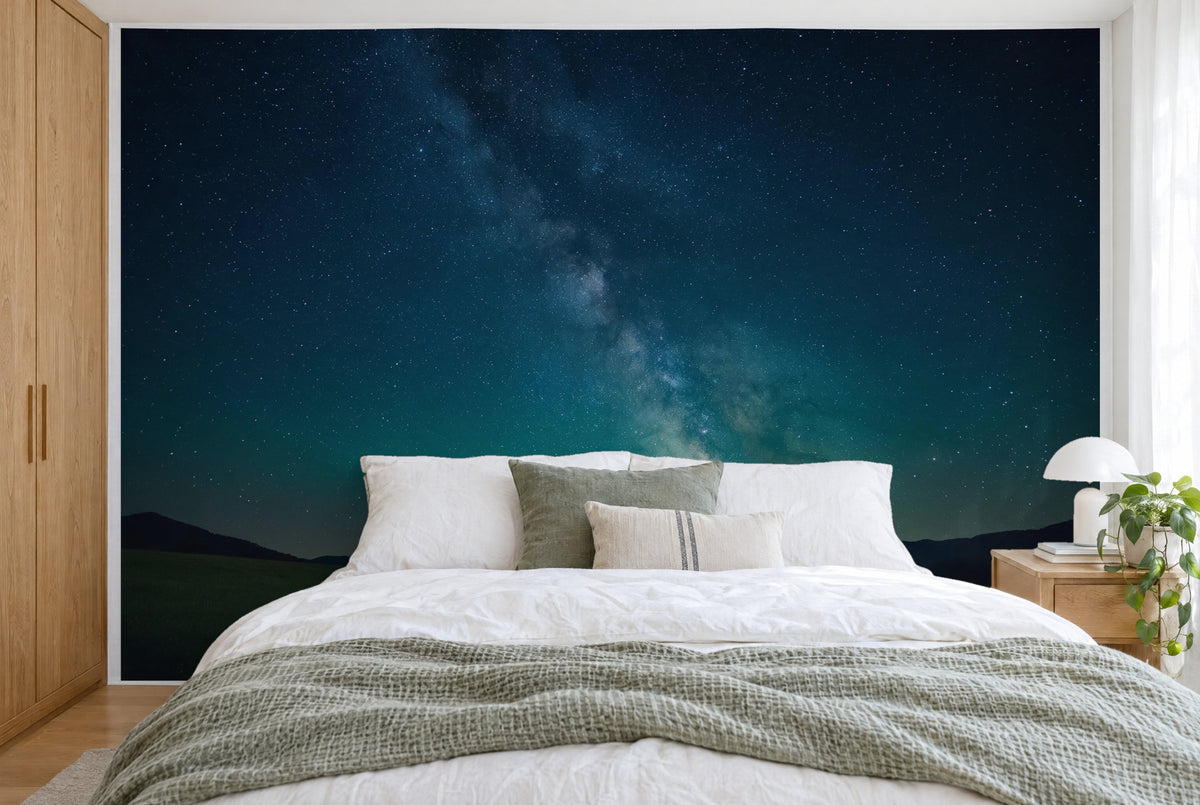
- Schlafzimmer: Sanfte Farben, Wald, Lavendel oder ein Sternenhimmel sorgen für Entspannung.
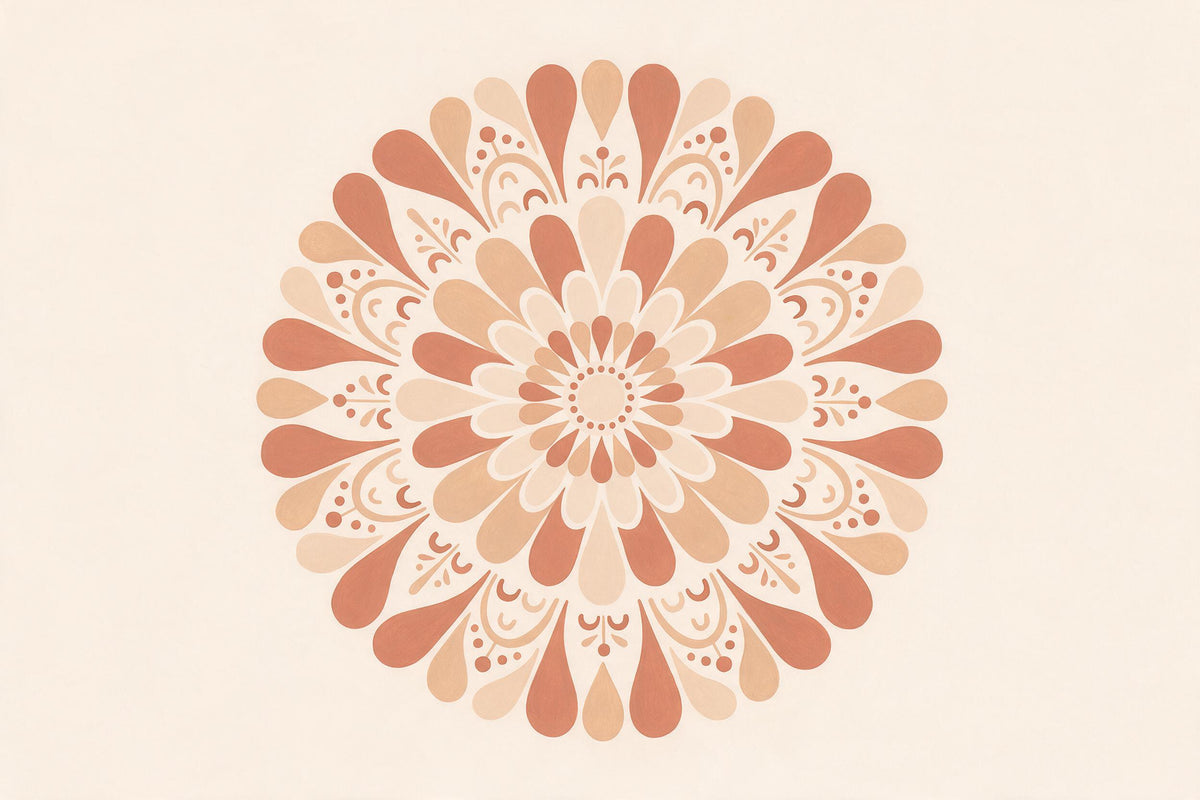
- Yoga- oder Meditationsecke: Mandalas und Muster in Erdtönen schaffen einen klaren Fokus.
- Kinderzimmer: Tiere, Fantasie-Welten und fröhliche Illustrationen in kräftigen Farben.
Drei typische Fehler bei der Motivwahl
- Zu viele Details: Ein Wimmelbild wirkt auf dem Handy toll, an einer grossen Wand aber schnell unruhig. Ein klares Hauptmotiv mit ruhigem Hintergrund ist meist die bessere Wahl.
- Wichtiges am Rand: Gesichter, Tiere oder der Horizont sollten nicht ganz am Bildrand liegen. Sonst verschwinden sie hinter einem Möbelstück oder werden beim Zuschneiden abgeschnitten.
- Farben ohne Raumbezug: Nimm eine Farbe aus Kissen, Teppich oder Vorhängen auf. So wirkt dein Wandtuch wie ein Teil der Einrichtung und nicht wie ein Fremdkörper.
Lieber ein fertiges Motiv?
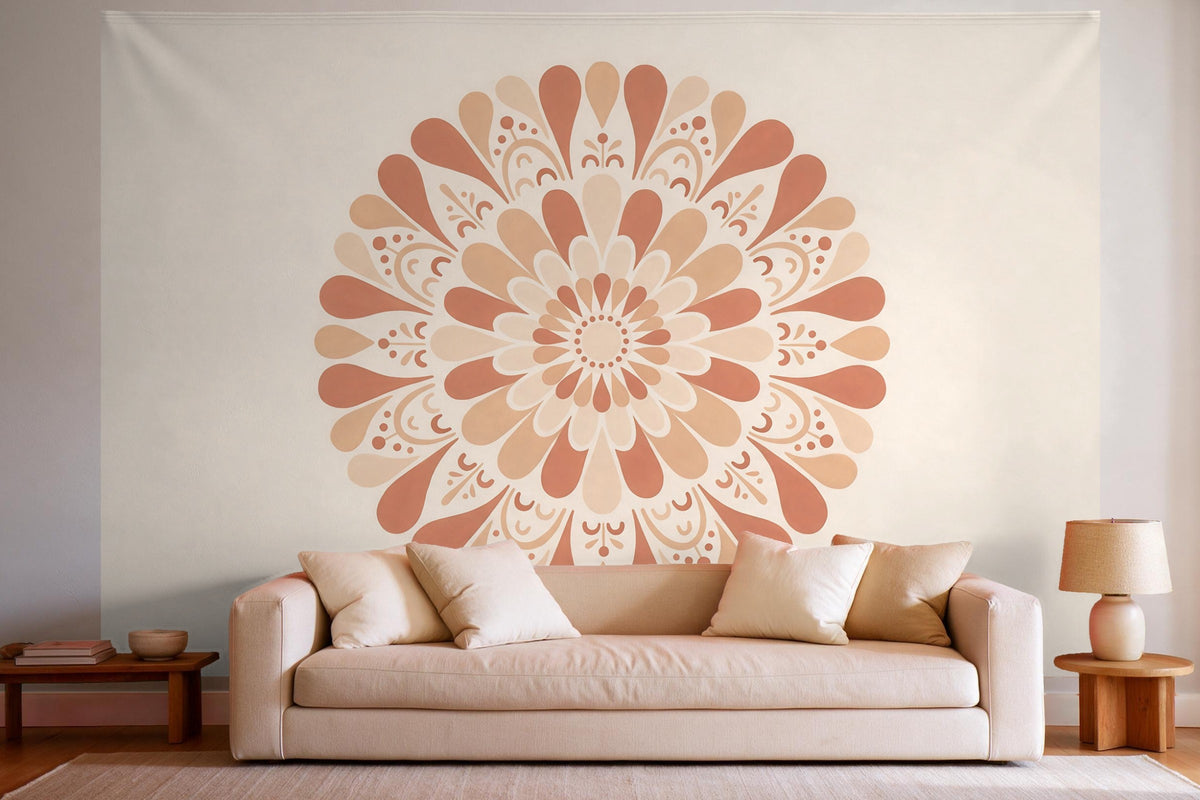
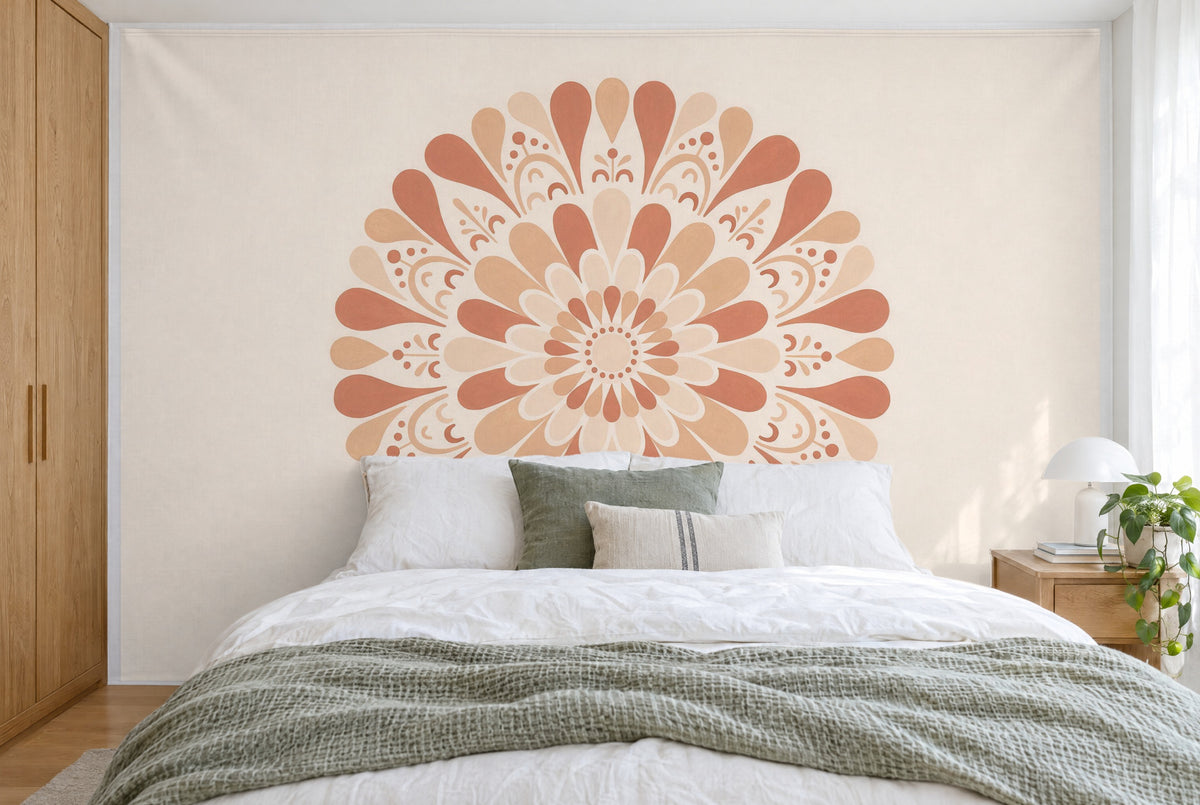
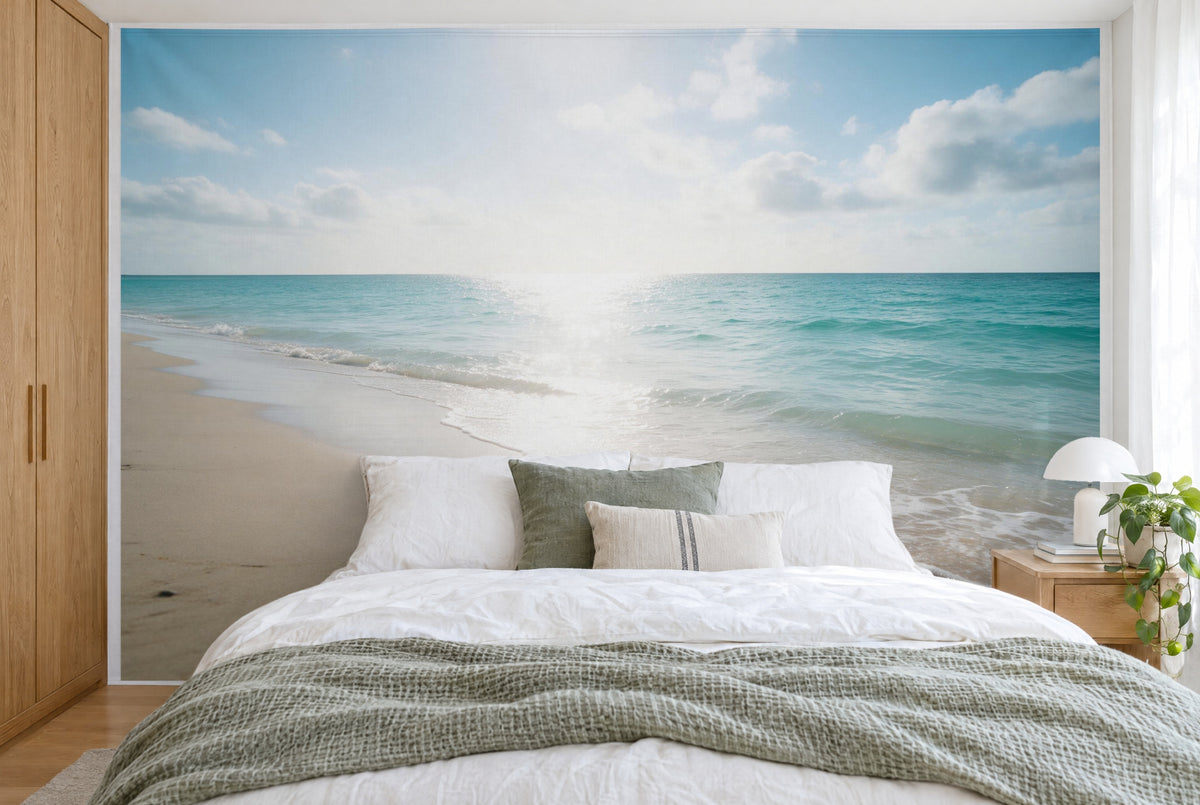
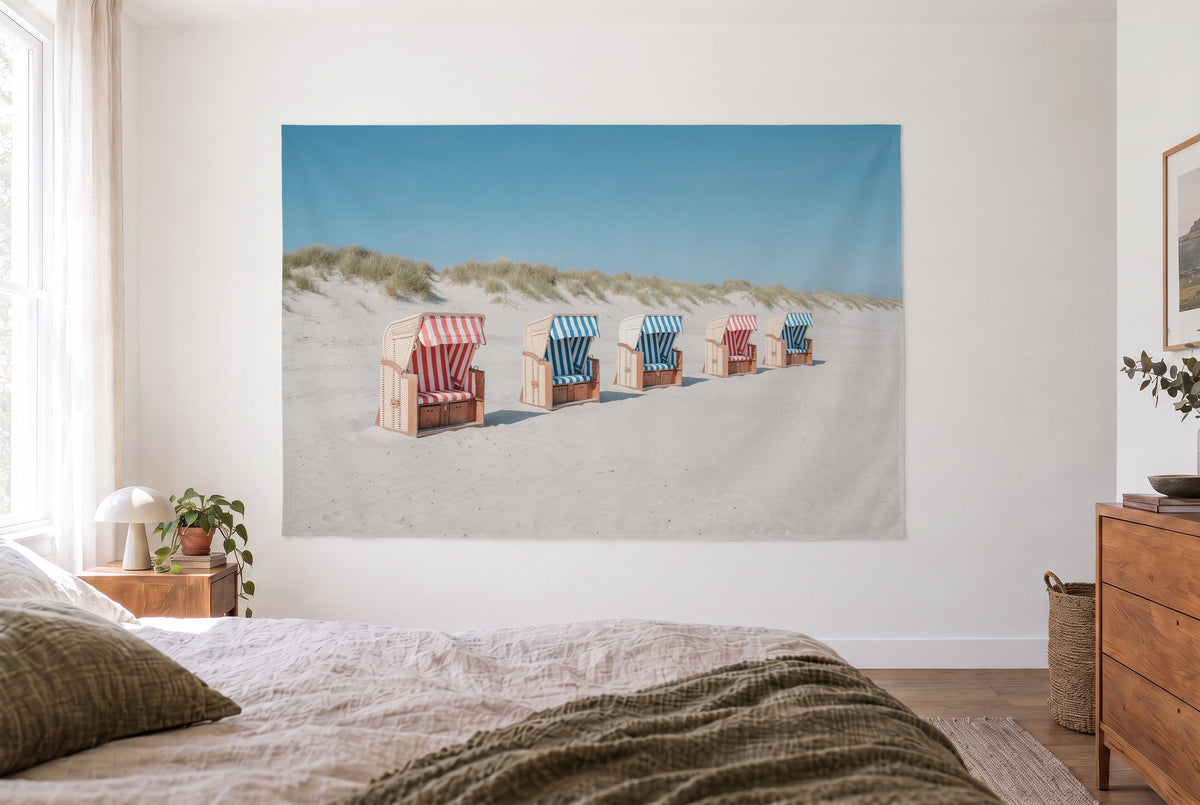
Wenn du keine Lust auf Suchen hast, schau in alle Wandtücher. Dort findest du Hunderte fertige Designs, sofort bestellbar in fünf Grössen und ohne Aufpreis für das Bild. Die Motive in diesem Artikel sind Beispiele daraus und zeigen, welche Bildwirkung du auch mit einem Premium-Bild erreichen kannst. Wie du dein Wandtuch danach an die Wand bringst, ist einfach: Wir empfehlen Heisskleber, alternativ doppelseitiges Klebeband, Klettband oder die Option mit Ösen.

Mehr Inspiration zur Motivwelt im Designer findest du auch im Beitrag 140 Millionen Motive für dein Wandtuch. Und jetzt: Suchfeld öffnen, Lieblingsbild finden und deine Wand verwandeln.





Teilen: